

NoteBurner Video Downloader FAQs
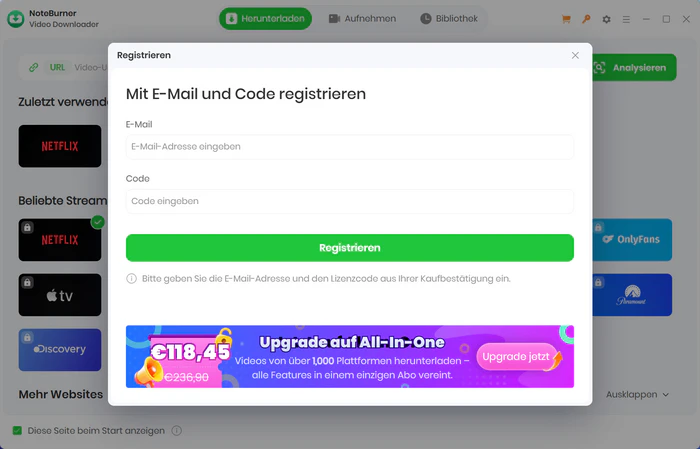
1. Klicken Sie oben rechts auf das Schlüsselsymbol  oder das Menüsymbol
  und wählen Sie „Registrieren“.
2. Kopieren Sie die erhaltene E-Mail-Adresse und den Registrierungscode, fügen Sie diese in das Registrierungsfenster ein und klicken Sie auf „Registrieren“.
Sie können Ihren Registrierungscode ganz einfach über Ihr persönliches Online-Kundenkonto abrufen und wiederherstellen:
1. Anmelden: Besuchen Sie unsere Website, klicken Sie oben rechts auf „Anmelden“ und loggen Sie sich mit der beim Kauf verwendeten E-Mail-Adresse ein.

2. Lizenz anzeigen: Wechseln Sie zur Seite „Meine Produkte und Abonnements“, wählen Sie das gekaufte Produkt aus und klicken Sie auf die Produktdetails, um den vollständigen Registrierungscode einzusehen.
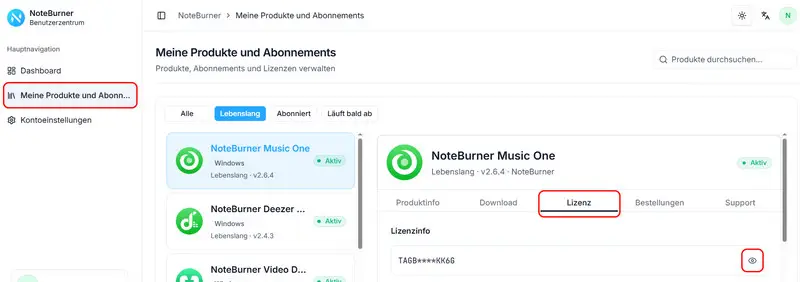
3. Software aktivieren: Kopieren Sie den Lizenzcode, öffnen Sie das Programm und schließen Sie die Aktivierung ab.
Hinweis:
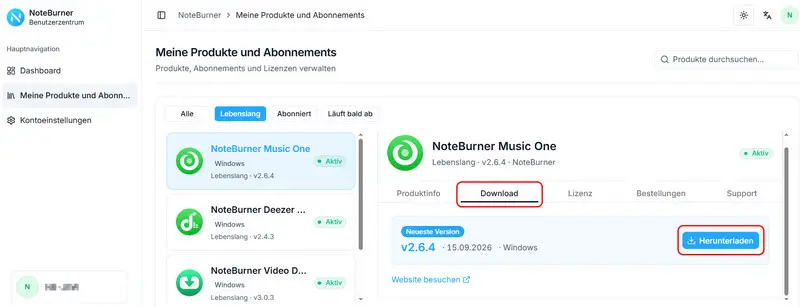
- Um eine erfolgreiche Aktivierung zu gewährleisten, installieren Sie bitte stets die neueste Programmversion, die zu Ihrer erworbenen Lizenz passt.
- Sie können das aktuelle Installationspaket direkt im Kundenkonto unter dem Reiter „Herunterladen“ herunterladen.
Falls bei der Aktivierung ein Fehler auftritt, überprüfen Sie bitte die folgenden Punkte:
1. Stellen Sie sicher, dass das installierte Programm exakt dem von Ihnen erworbenen Produkt entspricht (z. B. NoteBurner Video Downloader für Windows).
2. Der Lizenzschlüssel unterscheidet zwischen Groß- und Kleinschreibung. Bitte kopieren Sie den Code direkt und achten Sie darauf, dass keine führenden oder nachfolgenden Leerzeichen eingefügt werden.
3. Ein Registrierungscode kann standardmäßig nur auf einem Gerät gleichzeitig aktiviert werden. Wurde der Code bereits auf einem anderen Computer verwendet, melden Sie sich bitte zuerst auf dem vorherigen Gerät ab, bevor Sie ihn auf dem aktuellen Gerät aktivieren.
4. Sollte das Problem weiterhin bestehen, senden Sie bitte Ihre Kauf-E-Mail-Adresse sowie die Lizenzinformationen an unser Support-Team: support@noteburner.de.
Derzeit unterstützt NoteBurner Video Downloader alle führenden Streaming-Dienste wie Netflix, Amazon Prime Video, Disney+, ZDF, ARD Mediathek, Crunchyroll, Hulu, Paramount+, Discovery+ und Apple TV+. Darüber hinaus werden auch beliebte Plattformen wie YouTube, Facebook, X (Twitter), TikTok, Dailymotion und Vimeo unterstützt.
Ja. Neben dem Herunterladen von YouTube-Videos kann NoteBurner auch Tonspuren direkt aus YouTube-Videos (z. B. Musikvideos) extrahieren. Sobald das Programm das Video analysiert hat, werden alle verfügbaren Audiospuren aufgelistet. Wählen Sie einfach die gewünschte Audiospur aus und klicken Sie auf das Download-Symbol, um die Musikdatei schnell zu speichern.
Für YouTube unterstützt NoteBurner Auflösungen von bis zu 8K Ultra HD. Bei den meisten anderen Streaming-Diensten (wie Netflix und Amazon Prime Video) liegt die maximale Download-Qualität bei 1080P Full HD. Bestimmte Plattformen wie Disney+, Hulu oder Max sind quellenseitig auf maximal 720P begrenzt. Sie können die gewünschte Auflösung vor dem Download flexibel im Einstellungsfenster festlegen.
Die kostenlose Version beschränkt sich auf YouTube-Downloads. Mit der Vollversion laden Sie Filme und Serien von über 1.000 beliebten Streaming-Diensten (wie Netflix, Amazon Prime, Disney+, Apple TV+, Crunchyroll usw.) in bester HD-Qualität herunter.
Klicken Sie einfach oben rechts auf das Symbol „Website wechseln“  , um jederzeit zu einer anderen unterstützten Streaming-Website zu navigieren.
Ja. Sie können Ihr bestehendes Produkt jederzeit auf NoteBurner Video Downloader aufrüsten. Kontaktieren Sie einfach unser Support-Team, um das Upgrade durchzuführen.
Externe Untertitel: Untertitel werden als separate Dateien (.srt oder .vtt) im selben Ordner wie die Videodatei gespeichert.
Interne Untertitel: Die Untertitelspuren werden direkt in die MP4- oder MKV-Videodatei eingebettet und können im Mediaplayer beliebig ein- oder ausgeblendet werden.
Hardcode-Untertitel: Die Untertitel werden fest und dauerhaft in das Videobild eingebrannt. Dies empfiehlt sich für ältere Abspielgeräte, die keine separaten Untertitelspuren verarbeiten können.
NoteBurner unterstützt die Hardwarebeschleunigung mit Intel / NVIDIA / AMD-Grafikkarten, mit denen Sie das Programm reibungsloser ausführen und den Download beschleunigen können. Um die beste Leistung zu erzielen, stellen Sie bitte sicher, dass auf Ihrem Computer der neueste Grafiktreiber installiert ist. So überprüfen und aktualisieren Sie die Grafikkarten:
[1] Klicken Sie mit der rechten Maustaste auf das Windows-Startmenü und wählen Sie „Geräte-Manager“, finden Sie „Grafikkarten“, klicken Sie mit der rechten Maustaste auf Ihre Grafikkarte und wählen Sie „Treiber aktualisieren“ in der Dropdown-Liste.
[2] Manchmal schlagen Treiber-Upgrades fehl. Keine Sorge, Sie können den neuesten Grafiktreiber auch von der Website Ihres Grafikkartenherstellers installieren: Intel / NVIDIA / AMD. Wählen Sie den genauen Treiber entsprechend Ihrem Computer aus. Nach dem Upgrade Ihres Grafiktreibers starten Sie Ihren Computer neu, um ihn zu aktivieren.
Die Download-Qualität von Netflix-Videos hängt von Ihrem Netflix-Abonnementplan sowie von inhaltsspezifischen Einschränkungen ab:
1. Netflix-Abo prüfen: Mit dem Basis-Abo können Nutzer Netflix-Videos regulär nur in SD-Qualität streamen. Mit dem Standard- und dem Premium-Abo können Sie Videos in HD streamen. Bitte stufen Sie Ihr Konto hoch, um HD-Qualität herunterzuladen.
2. Spezielle Beschränkungen: Bitte beachten Sie, dass Netflix bestimmte Inhalte (wie Marvel- oder Disney-Titel) quellenseitig auf maximal 480P beschränkt. In diesen Fällen wird ein Download in 1080P technisch nicht unterstützt.
3. Qualität im Browser testen: Spielen Sie das Video in Google Chrome ab und drücken Sie die Tastenkombination „Strg + Alt + Shift + D“. Es werden Videoparameter eingeblendet, anhand derer Sie die tatsächliche Auflösung der Quelle überprüfen können.
Netflix bietet Kontoinhabern das Recht, den Zugriff auf Titel über eine Kindersicherung oder einen PIN-Code für bestimmte Profile zu beschränken.
Wenn beim Starten des Videos im Webplayer eine PIN-Eingabe erforderlich ist, bedeutet dies, dass der Zugriff auf das Video vorübergehend gesperrt ist. Bitte melden Sie sich im integrierten Browser von NoteBurner an, geben Sie die PIN ein oder passen Sie die Jugendschutzeinstellungen in Ihrem Netflix-Konto an, damit das Video zum Download freigegeben wird.
Bitte stellen Sie sicher, dass der Videolink von der Detailseite kopiert wird, nicht von der Wiedergabeseite. Beim Abspielen des Videos im Amazon-Webplayer wird dem Link zufällige Sonderzeichen hinzugefügt, wodurch das Programm ihn möglicherweise nicht erkennt.
Wenn Sie das Video trotzdem nicht über den Link finden können, suchen Sie bitte direkt mit dem Namen oder Schlüsselwörtern des Titels in der Suchleiste.
Amazon Prime Video verwendet für verschiedene Länder separate Webseiten. Wenn Ihre Kontoregion nicht mit der im Programm eingestellten Website übereinstimmt, können Videos nicht geladen oder abgespielt werden.
Öffnen Sie die Einstellungen von NoteBurner und wählen Sie im Bereich „Website (Land/Region)“ die passende Region für Ihr Konto aus:
- USA – amazon.com
- Deutschland – amazon.de
- Japan – amazon.co.jp
- England – amazon.co.uk
- Andere Länder oder Regionen – primevideo.com
Ja, das Herunterladen von geliehenen oder gekauften Amazon-Titeln wird unterstützt.
Bitte stellen Sie jedoch sicher, dass Sie das Video vorab regulär im Webbrowser über Ihr Amazon-Konto gekauft oder geliehen haben. Überprüfen Sie anschließend im integrierten Browser von NoteBurner, ob das Video innerhalb der Leihfrist normal abgespielt werden kann, bevor Sie den Download starten.
Wenn Sie auf Probleme beim Herunterladen von Videos stoßen, führen Sie bitte folgende Schritte durch:
1. Klicken Sie in NoteBurner auf „Menü“ > „Nach Updates suchen“ oder laden Sie die neueste Version direkt aus dem NoteBurner-Downloadcenter herunter.
2. Versuchen Sie, zwischen dem Download- und Aufnahme-Modus zu wechseln, um zu prüfen, ob die alternative Methode funktioniert. Wir empfehlen zudem, Videos in kleineren Abschnitten oder Paketen herunterzuladen, anstatt zu viele Inhalte gleichzeitig zur Warteschlange hinzuzufügen.
3. Stellen Sie sicher, dass Sie sich über einen externen Browser regulär bei Ihrem Streaming-Konto anmelden können und Ihr Abonnement aktiv ist. Sie können sich auch im integrierten Browser der Software an- und abmelden, um zu überprüfen, ob das Video dort fehlerfrei abgespielt werden kann.
4. Wenn Sie ein VPN verwenden, schalten Sie dieses zu Testzwecken bitte aus oder wechseln Sie zu einem anderen Serverstandort. Vergewissern Sie sich, dass die Kontoregion und Ihre tatsächliche IP-Adresse übereinstimmen.
5. Stellen Sie sicher, dass sowohl auf dem Ziellaufwerk als auch auf dem temporären Cache-Laufwerk genügend freier Speicherplatz vorhanden ist.
Sollte das Problem weiterhin bestehen, kontaktieren Sie uns bitte per E-Mail an support@noteburner.de oder direkt über die Funktion „Feedback“ im Programm.
Bitte beschreiben Sie das aufgetretene Problem so präzise wie möglich, einschließlich der bereits durchgeführten Schritte und deren Resultate. Um die Analyse zu beschleunigen, stellen Sie uns bitte folgende Informationen bereit:
- Screenshots oder eine Bildschirmaufnahme, die das aufgetretene Problem zeigen.
- Einen Freigabelink zum hochgeladenen Bildschirmvideo.
- Den Link zu dem betroffenen Video, bei dem der Download-Fehler aufgetreten ist.
- Die NoteBurner-Logdateien sowie den Anmelde-Cache. Öffnen Sie dazu im Programm das Menü > „Log-Datei öffnen“ und stellen Sie uns bitte den gesamten Inhalt bereit, einschließlich der Datei sowie der Ordner: logs, Local Storage, Partitions, Session Storage, config.json.
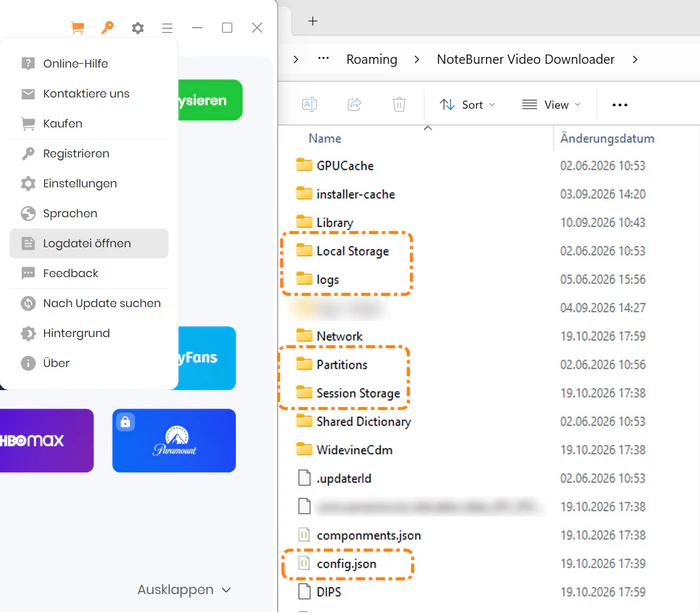
Sie können diese Dateien in eine ZIP-Datei komprimieren und diese an das Support-Team senden.
Sollten Sie Fragen haben, technische Hilfe benötigen oder Ihr Problem nicht gelöst werden können, kontaktieren Sie einfach unser technisches Support-Team per E-Mail: support@noteburner.de. Wir helfen Ihnen gerne weiter.

